Gérer les équipes
Créez des équipes, assignez des membres et organisez votre organisation en groupes fonctionnels.
Les équipes vous permettent d'organiser les membres de votre organisation en groupes fonctionnels - par département, spécialité ou projet. Les membres d'équipe peuvent avoir différents rôles au sein de chaque équipe.
Accéder aux équipes
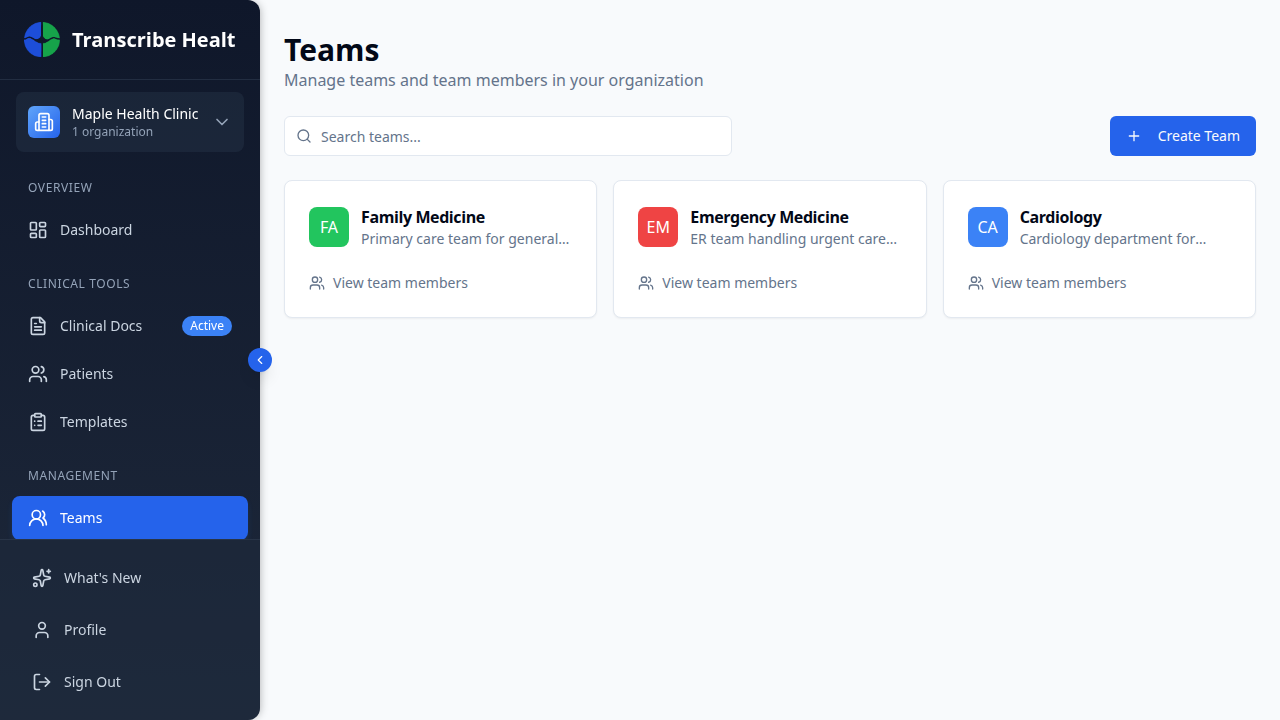
Cliquez sur Équipes dans la barre latérale de votre organisation. Vous verrez vos équipes affichées sous forme de cartes colorées avec une barre de recherche et un bouton Créer une équipe.
Créer une équipe
1. Cliquez sur Créer une équipe
Cliquez sur le bouton + Créer une équipe en haut à droite de la page.
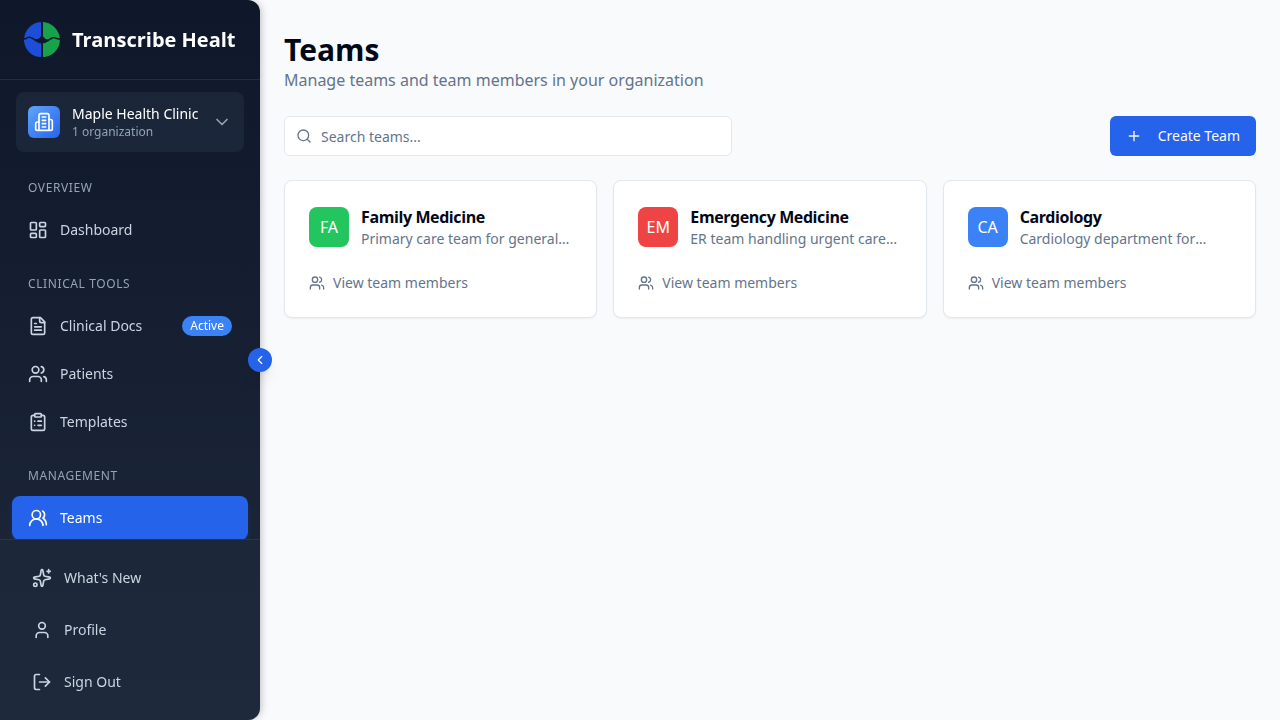
2. Remplissez les détails de l'équipe
Le dialogue de création vous permet de configurer :
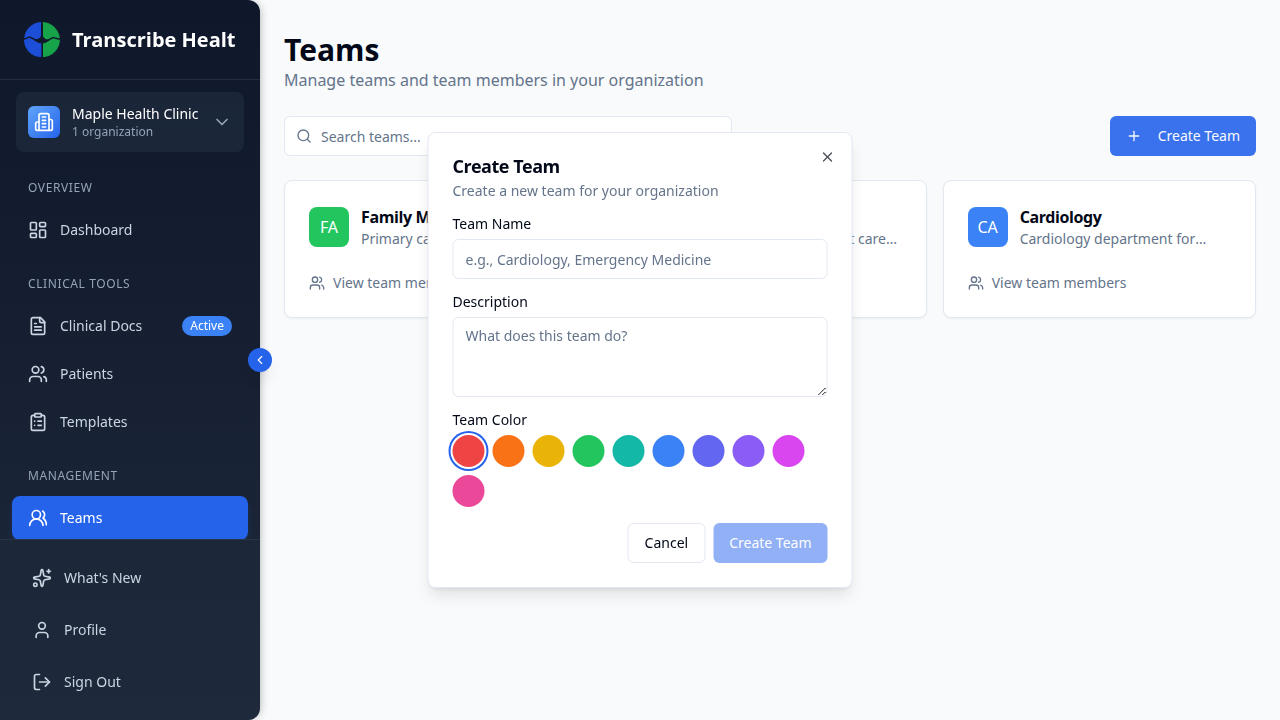
- Nom de l'équipe (obligatoire) - par ex., « Cardiologie », « Médecine d'urgence »
- Description - Ce que fait l'équipe
- Couleur de l'équipe - Choisissez parmi 10 couleurs prédéfinies pour l'avatar de l'équipe
3. Enregistrez
Cliquez sur Créer une équipe pour ajouter l'équipe. Elle apparaîtra sous forme de carte sur la page Équipes.
Cartes d'équipe
Chaque équipe est affichée sous forme de carte montrant :
- Avatar coloré avec les initiales de l'équipe
- Nom de l'équipe et badge « Par défaut » (si applicable)
- Description
- Lien pour voir les membres de l'équipe
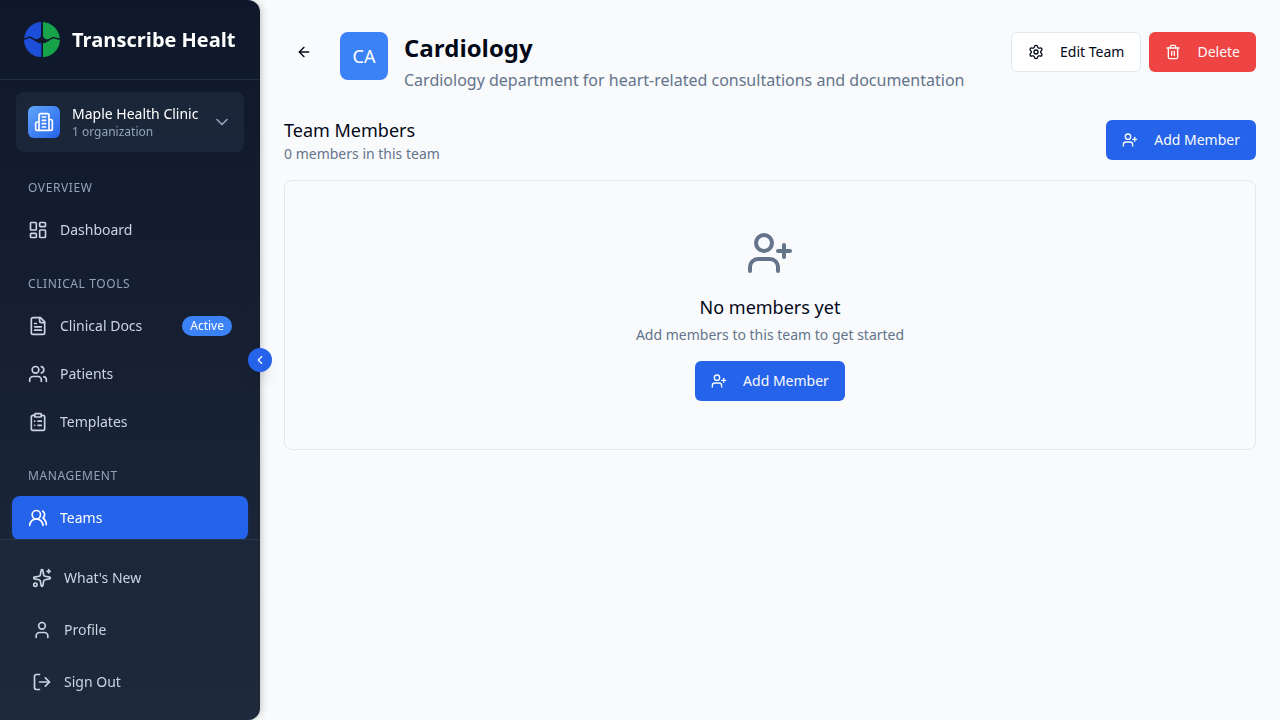
Cliquez sur une carte d'équipe pour ouvrir la page de détails, où vous pouvez gérer les membres, modifier ou supprimer l'équipe.
Gestion des membres d'équipe
Dans la page de détails de l'équipe :
- Ajouter un membre - Cliquez sur le bouton Ajouter un membre et sélectionnez un membre de l'organisation
- Changer le rôle - Utilisez le menu déroulant de rôle pour attribuer un rôle :
| Rôle | Permissions |
|---|---|
| Responsable | Gestion complète de l'équipe |
| Membre | Membre standard de l'équipe |
| Observateur | Accès en lecture seule |
- Retirer un membre - Cliquez sur le menu à trois points et sélectionnez Retirer de l'équipe
Modifier une équipe
Sur la page de détails de l'équipe, cliquez sur Modifier l'équipe pour changer le nom, la description ou la couleur.
Supprimer une équipe
Cliquez sur le bouton Supprimer sur la page de détails de l'équipe. Cela supprime l'équipe mais ne retire pas les membres de l'organisation.
Articles connexes
Démarrer une session de transcription
Apprenez comment créer et lancer une session de transcription IA en temps réel pour les rencontres cliniques.
FonctionnalitésGérer les modèles de documents
Créez, modifiez et organisez des modèles de documents pour générer des documents cliniques à partir de transcriptions.
FonctionnalitésUtiliser la traduction en temps réel
Traduisez votre transcription en direct dans une autre langue pendant une session de diffusion.
Vous ne trouvez pas ce que vous cherchez ?
Notre équipe est là pour vous aider. Contactez-nous et nous vous répondrons dans les 24 heures.
Contacter le support