Gérer les modèles de documents
Créez, modifiez et organisez des modèles de documents pour générer des documents cliniques à partir de transcriptions.
Les modèles de documents définissent la structure des documents cliniques générés à partir de vos sessions de transcription. Les modèles peuvent être des notes SOAP, des lettres de référence, des résumés de congé ou tout format personnalisé utilisé par votre pratique.
Modèles système intégrés
Transcribe Health inclut des modèles système intégrés disponibles pour toutes les organisations. Ces modèles de la plateforme sont identifiés par un badge « TH » dans la liste des modèles et ne peuvent pas être modifiés ou supprimés.
Les modèles intégrés actuels comprennent :
- Patient Instructions - Générez des instructions à emporter pour les patients basées sur la consultation
- Referral Letter - Créez une lettre de référence résumant la consultation clinique
Les modèles système utilisent vos documents de session existants (notes SOAP, transcriptions, etc.) comme contexte, afin que l'IA produise un résultat plus précis et pertinent.
Boutons d'action rapide
Les modèles système les plus courants sont disponibles sous forme de boutons d'action rapide directement dans la barre d'outils des documents. Au lieu d'ouvrir le sélecteur de modèles complet, vous pouvez cliquer sur :
- Patient Instructions - Génération en un clic des instructions pour le patient à partir de vos notes
- Referral Letter - Génération en un clic d'une lettre de référence à partir de vos notes
Ces boutons nécessitent soit une transcription enregistrée, soit au moins un document existant dans la session pour servir de contexte.
Masquer les modèles intégrés
Si vous préférez voir uniquement vos modèles personnalisés, utilisez le bouton « Hide built-in » dans la liste des modèles ou le dialogue de création de document. Lorsqu'il est activé, seuls les modèles créés par vous ou votre organisation sont affichés. Désactivez-le pour restaurer la liste complète.
Accéder aux modèles
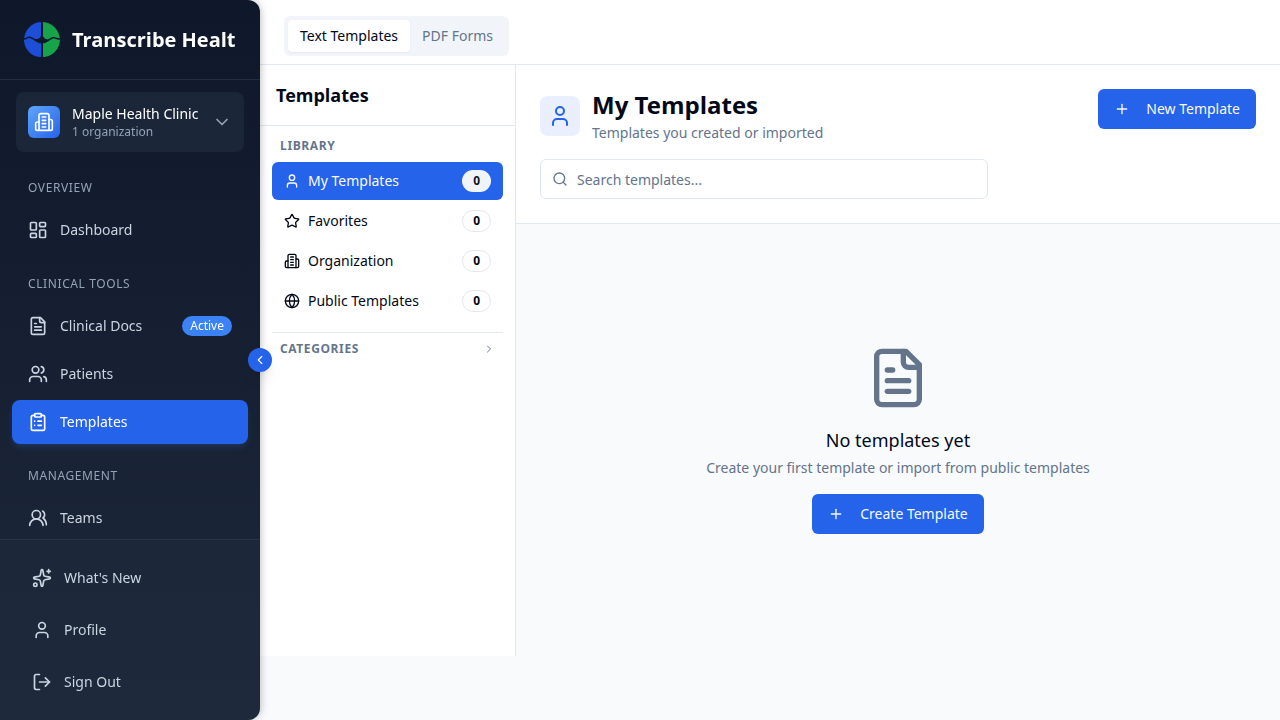
Naviguez vers Modèles dans la barre latérale de votre organisation. Vous verrez vos modèles organisés par vue - Mes modèles, Favoris, Organisation et Public.
Créer un modèle
1. Cliquez sur Nouveau modèle
Cliquez sur le bouton Nouveau modèle pour ouvrir l'éditeur de modèles.
2. Configurez les paramètres du modèle
- Nom - Un nom descriptif (par ex., « Note SOAP - Médecine familiale »)
- Catégorie - Sélectionnez ou créez une catégorie pour l'organisation
- Visibilité - Choisissez si le modèle est privé ou partagé avec votre organisation
3. Définissez la structure du modèle
Utilisez l'éditeur pour définir les sections et le contenu. Les modèles supportent :
- Texte statique - En-têtes, étiquettes et contenu standard
- Sections générées par l'IA - Sections remplies automatiquement à partir du contenu de la transcription
- Espaces réservés - Champs à remplir manuellement (nom du patient, date, etc.)
4. Enregistrez le modèle
Cliquez sur Enregistrer pour rendre le modèle disponible dans les sessions de transcription.
Utiliser les modèles dans les sessions
Après avoir complété une session de transcription :
- Ouvrez la session
- Cliquez sur Générer un document ou utilisez un bouton d'action rapide
- Sélectionnez un modèle dans la liste (si vous utilisez Générer un document)
- L'IA remplira le modèle à partir du contenu de la transcription et des documents de session existants comme contexte
- Révisez et modifiez le document généré
Organiser les modèles
- Catégories - Regroupez les modèles par type (Notes d'évolution, Références, Procédures)
- Favoris - Ajoutez une étoile aux modèles fréquemment utilisés pour un accès rapide
- Copier - Dupliquez un modèle existant comme point de départ
Partager les modèles
Les modèles partagés avec l'organisation sont accessibles à tous les membres. Seuls les administrateurs et propriétaires peuvent modifier les modèles partagés. Les modèles privés ne sont visibles que par vous.
Articles connexes
Démarrer une session de transcription
Apprenez comment créer et lancer une session de transcription IA en temps réel pour les rencontres cliniques.
FonctionnalitésUtiliser la traduction en temps réel
Traduisez votre transcription en direct dans une autre langue pendant une session de diffusion.
FonctionnalitésGérer les patients
Ajoutez, recherchez et gérez les dossiers patients dans votre organisation.
Vous ne trouvez pas ce que vous cherchez ?
Notre équipe est là pour vous aider. Contactez-nous et nous vous répondrons dans les 24 heures.
Contacter le support