Activer l'authentification multifacteur
Ajoutez une couche de sécurité supplémentaire à votre compte en activant le MFA avec une application d'authentification.
L'authentification multifacteur (MFA) ajoute une couche de protection supplémentaire à votre compte Transcribe Health. Une fois activée, vous aurez besoin de votre mot de passe et d'un code temporel de votre application d'authentification pour vous connecter.
Le MFA est recommandé pour tous les utilisateurs et peut être exigé par la politique de sécurité de votre organisation.
Prérequis
- Une application d'authentification installée sur votre téléphone (Google Authenticator, Authy, 1Password, etc.)
Étapes
1. Accédez aux paramètres de sécurité
Depuis votre tableau de bord, cliquez sur Paramètres dans la barre latérale. Vous verrez les options de sécurité de votre compte.
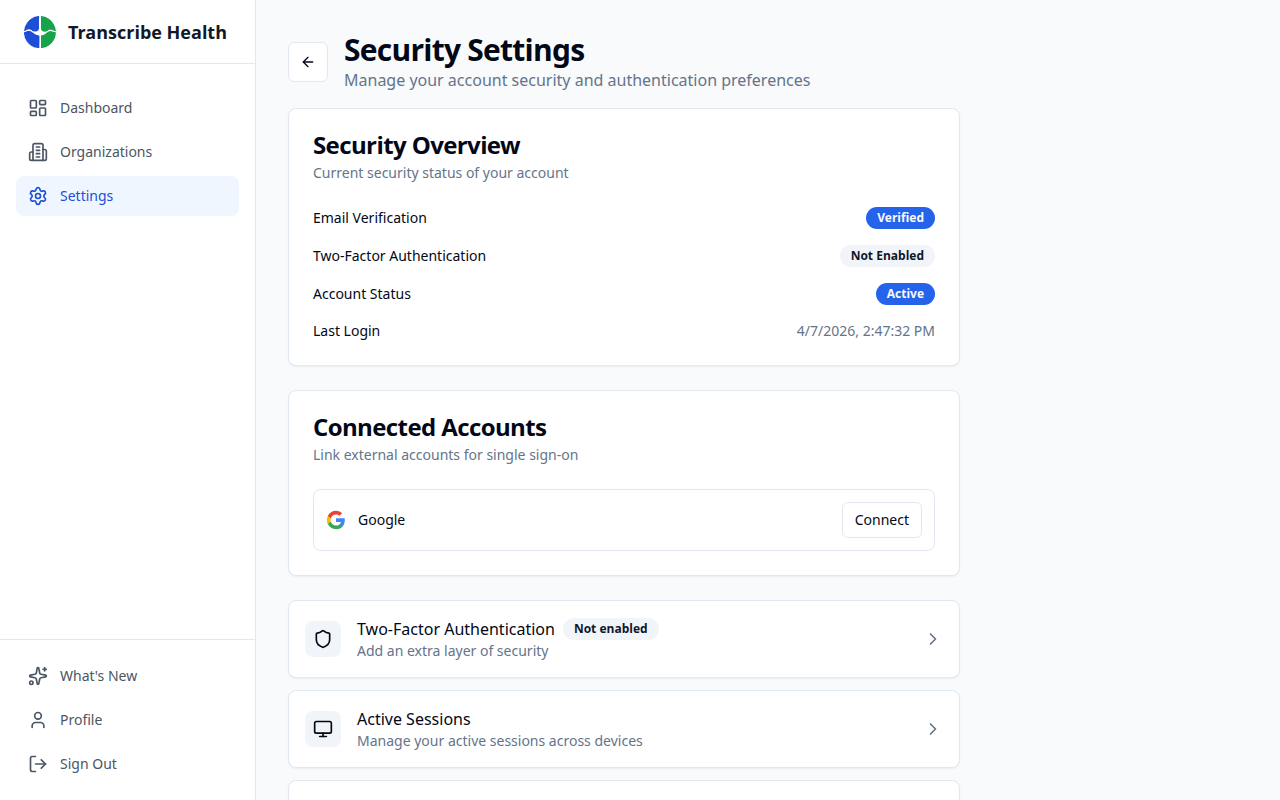
2. Ouvrez la page de configuration MFA
Cliquez sur l'option MFA / Authentification à deux facteurs pour ouvrir la page de configuration.
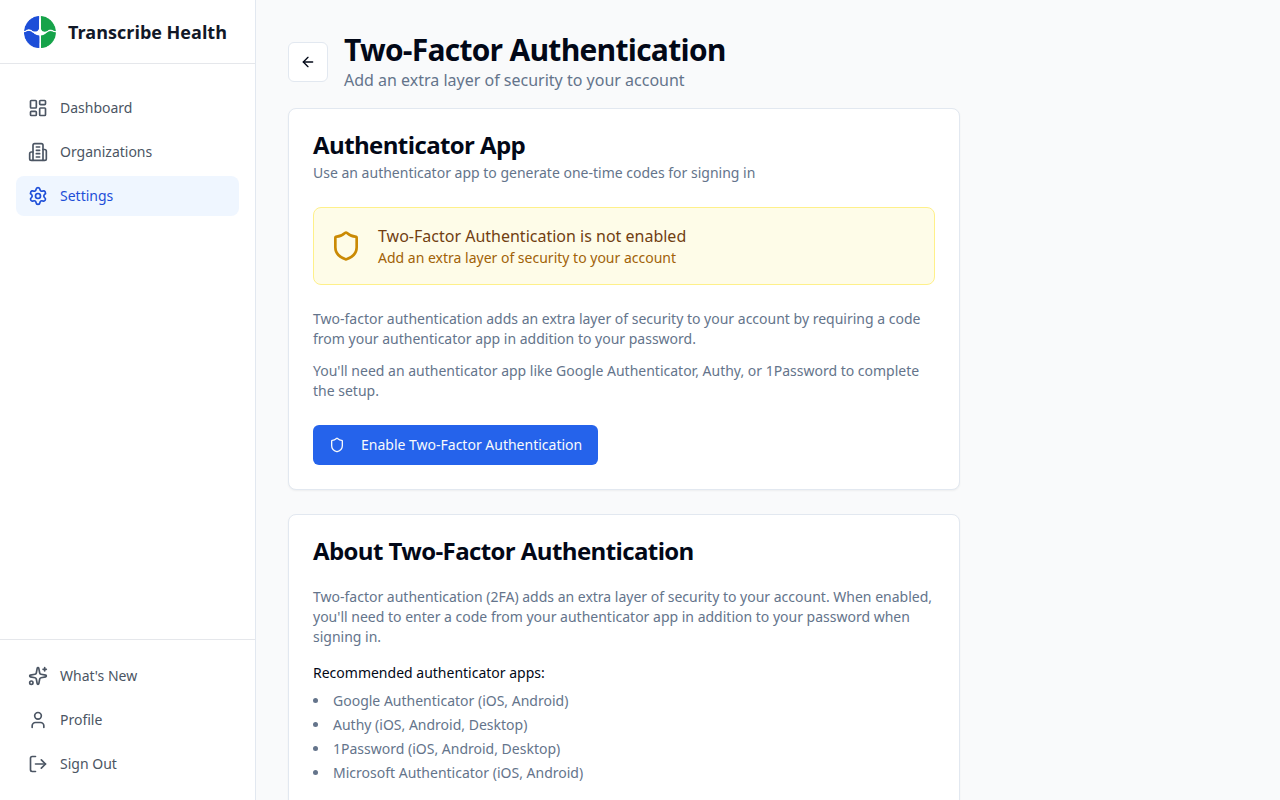
3. Lancez la configuration MFA
Cliquez sur Activer l'authentification à deux facteurs pour commencer le processus de configuration. Un code QR sera affiché à l'écran.
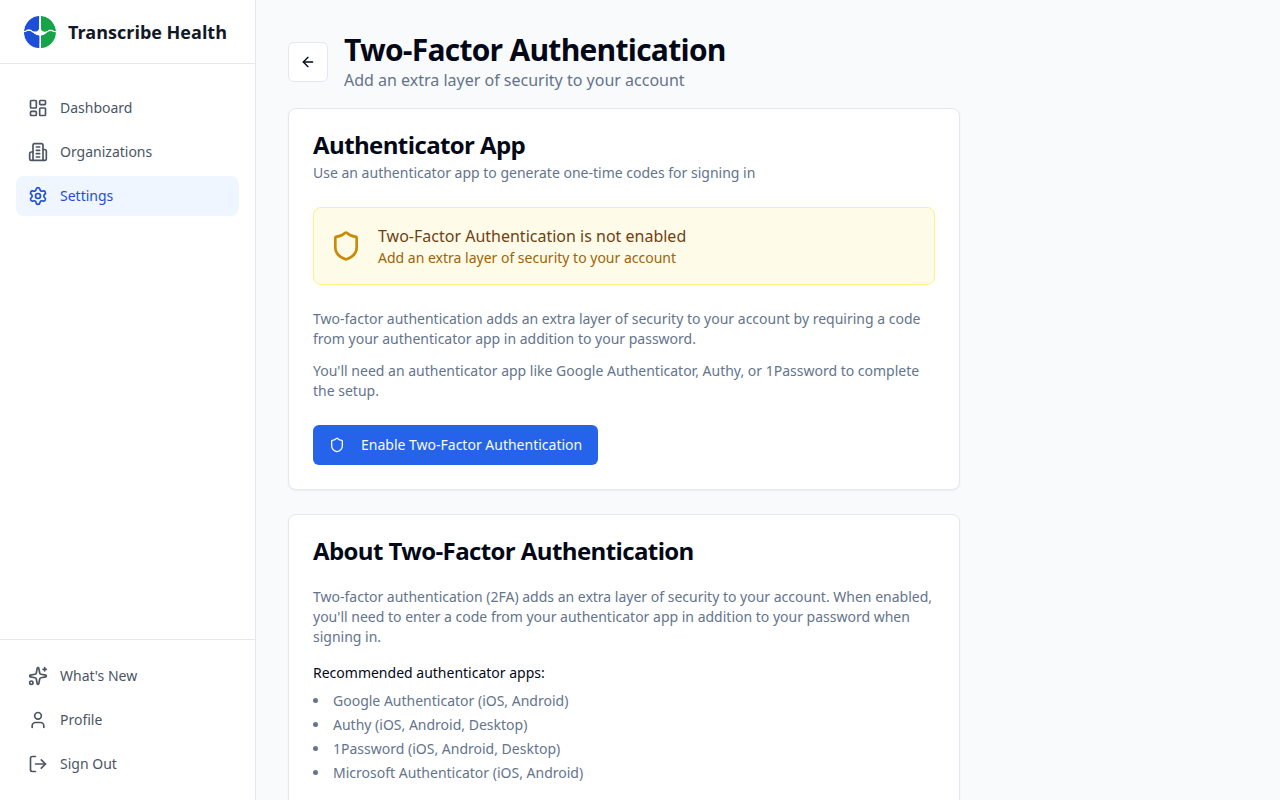
4. Numérisez le code QR
Ouvrez votre application d'authentification et numérisez le code QR. Cela lie votre compte Transcribe Health à l'application.
Si vous ne pouvez pas numériser le code QR, cliquez sur Copier le secret pour voir la clé secrète, puis entrez-la manuellement dans votre application d'authentification.
5. Entrez le code de vérification
Votre application d'authentification affichera maintenant un code à 6 chiffres qui change toutes les 30 secondes. Entrez le code actuel pour confirmer la configuration.
6. Sauvegardez vos codes de récupération
Après la vérification, un ensemble de codes de récupération vous sera présenté. Sauvegardez-les dans un endroit sécuritaire. Si vous perdez l'accès à votre application d'authentification, vous aurez besoin d'un code de récupération pour vous connecter.
Chaque code de récupération ne peut être utilisé qu'une seule fois.
Se connecter avec le MFA
Après avoir activé le MFA, le processus de connexion ajoute une étape :
- Entrez votre courriel et votre mot de passe comme d'habitude
- Entrez le code à 6 chiffres de votre application d'authentification
- Vous êtes connecté
Désactiver le MFA
Si vous devez désactiver le MFA, allez dans Paramètres > Sécurité > MFA et cliquez sur Désactiver le MFA. Vous devrez entrer votre mot de passe actuel pour confirmer.
Note : Votre organisation peut exiger le MFA pour tous les membres. Dans ce cas, le MFA ne peut pas être désactivé par les utilisateurs individuels.
Articles connexes
Gérer les paramètres de l'organisation
Configurez les détails de votre organisation, les exigences de consentement, la rétention des données et plus encore.
Compte et paramètresGérer les membres et les rôles de l'équipe
Invitez des membres, assignez des rôles, gérez les permissions et organisez les équipes dans votre organisation.
Compte et paramètresAperçu de la conformité
Consultez le statut de conformité HIPAA de votre organisation, les documents signés et les fonctionnalités de sécurité.
Vous ne trouvez pas ce que vous cherchez ?
Notre équipe est là pour vous aider. Contactez-nous et nous vous répondrons dans les 24 heures.
Contacter le support