Démonstration de l’intégration au DME OSCAR
Connectez une clinique à OSCAR, liez le dossier d’un patient, consultez ses allergies et ses médicaments dans OSCAR, puis signez une note et envoyez-la dans l’E-Chart OSCAR.
Transcription
Traduction française de la narration anglaise. Les noms de boutons sont ceux de l’interface anglaise montrée dans la vidéo.
Connecter OSCAR
Connectons la Maple Clinic à OSCAR.
Dans les paramètres de la Maple Clinic, la section « Integrations » présente les connexions DME disponibles, dont OSCAR. Ouvrons les paramètres de connexion d’OSCAR.
Cette boîte de dialogue demande le serveur OSCAR de la clinique et ses identifiants de client REST. Entrons les informations de connexion, puis continuons vers OSCAR.
L’écran d’approbation d’OSCAR permet à la clinique d’autoriser l’accès pour Transcribe Health. Autorisons la connexion ici.
L’état « Connected » confirme que l’OSCAR de la Maple Clinic est prêt.
Lier le dossier et voir son contexte
La page patient de Sam affiche ses renseignements et l’historique de ses consultations. Plus bas, la section « EHR Integration » permet de lier le dossier OSCAR de Sam.
Ouvrons la recherche de dossiers et cherchons « Lee ». Ici, on vérifie le nom de Sam Lee et l’identifiant de son dossier avant de les lier. Lions le dossier correspondant de Sam.
On peut maintenant ouvrir « EHR Patient Context ». OSCAR indique une allergie à la pénicilline de gravité modérée avec une éruption cutanée, et du lisinopril à vingt milligrammes.
Rédiger, signer et envoyer la note
La consultation en brouillon de Sam affiche la transcription ici. « Generate note » ouvre un nouvel onglet pour l’ébauche.
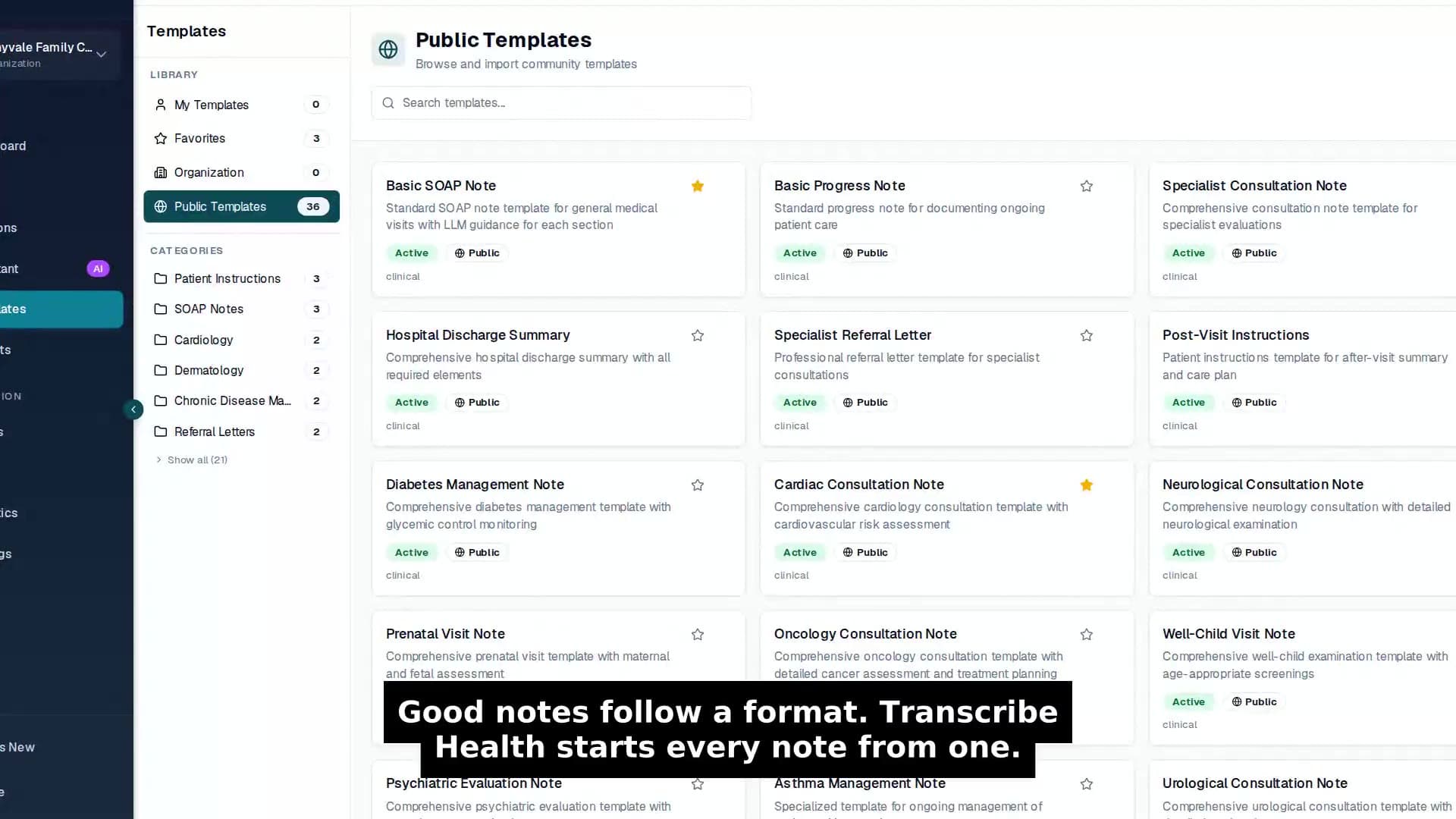
Choisissons « Generate note ». Ce menu propose les modèles de la clinique, dont « Basic SOAP Note ». Utilisons ce modèle et passons l’attente de la génération.
L’ébauche est prête dans l’onglet de la note. On la lit et on fait défiler jusqu’au plan pour le vérifier.
Signons la note révisée dans Transcribe Health. La confirmation la finalise et la verrouille contre les modifications.
La note est signée, alors ouvrons son menu. Le menu de la note signée propose « Push to EHR ». Cette option envoie la note au dossier OSCAR lié de Sam. Envoyons la note maintenant.
L’état « Synced to EHR » confirme que la note est arrivée dans le dossier OSCAR de Sam.
Voici la même note dans l’E-Chart OSCAR de Sam. Elle arrive non signée : le clinicien la révise et la signe ici, sous son propre numéro de fournisseur OSCAR.
Le clinicien contrôle les deux signatures. Découvrez l’intégration OSCAR sur le site de Transcribe Health.